Modern UI für OTOBO
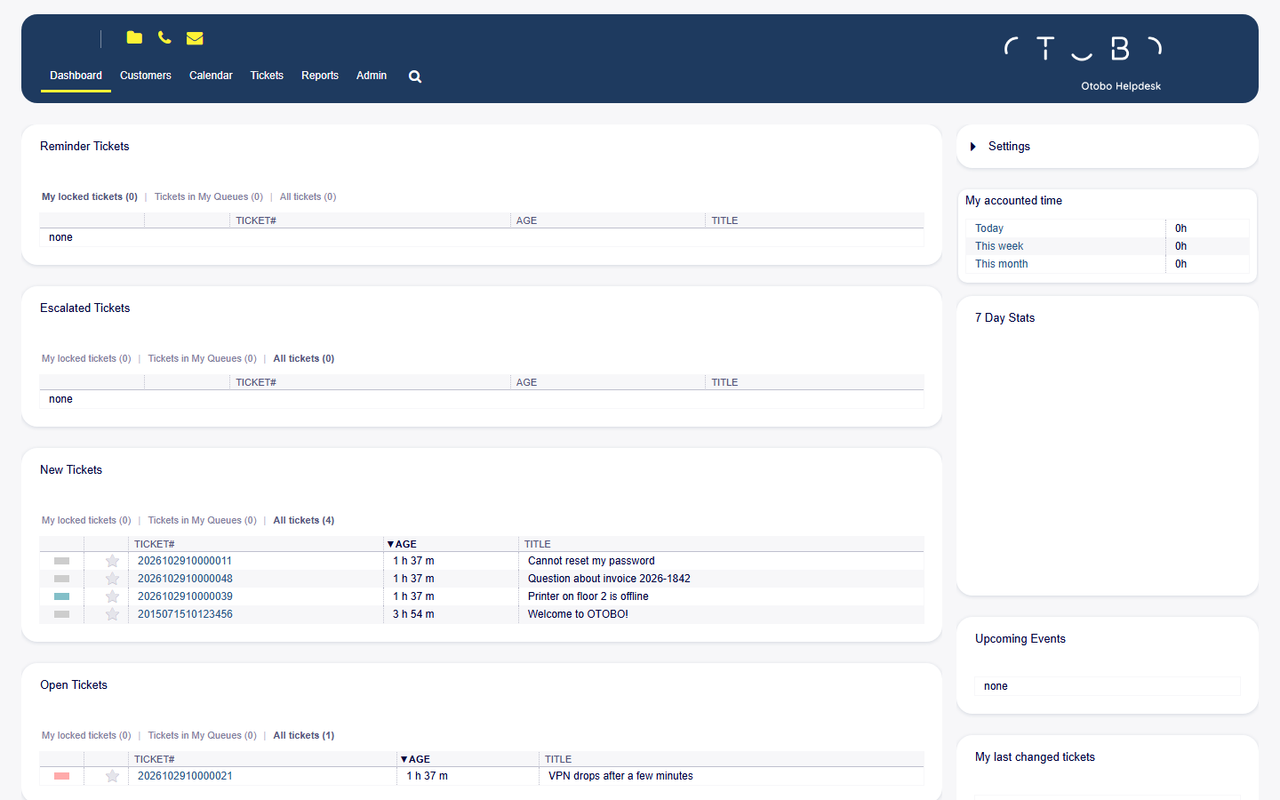
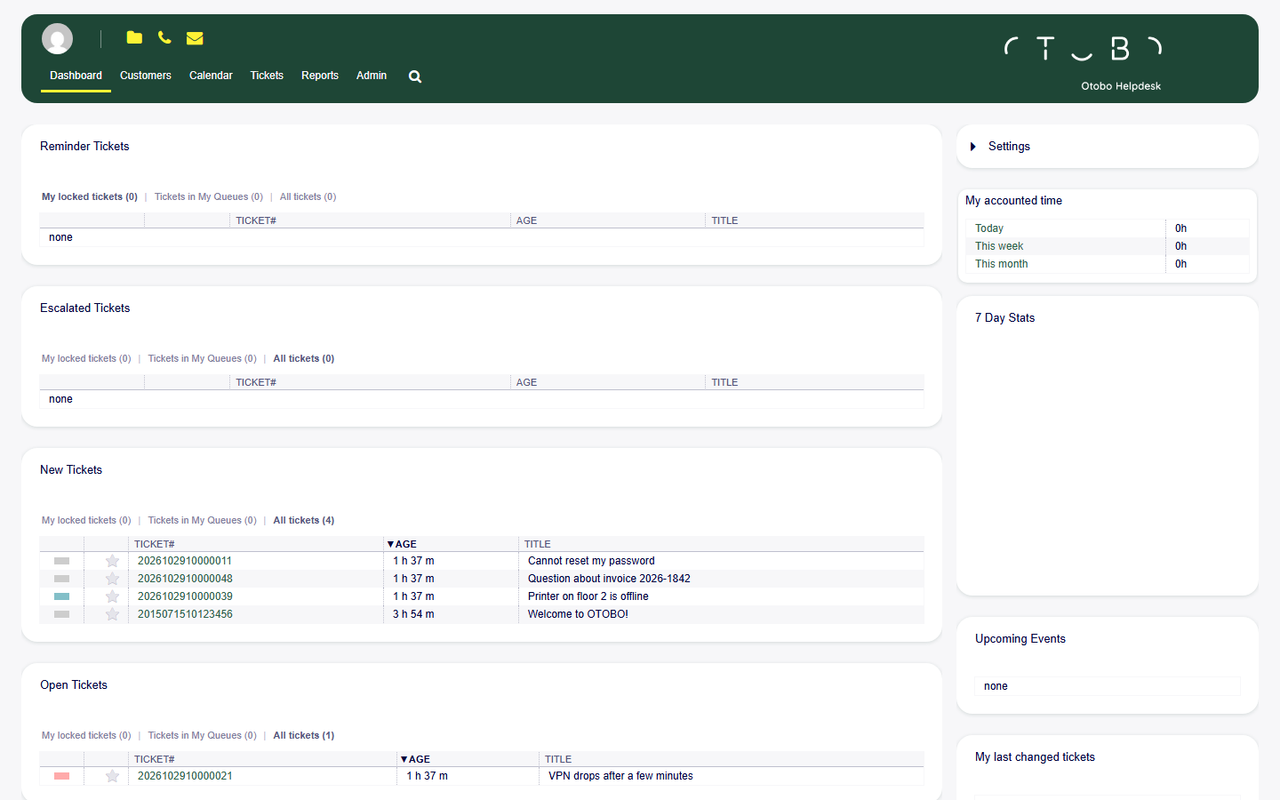
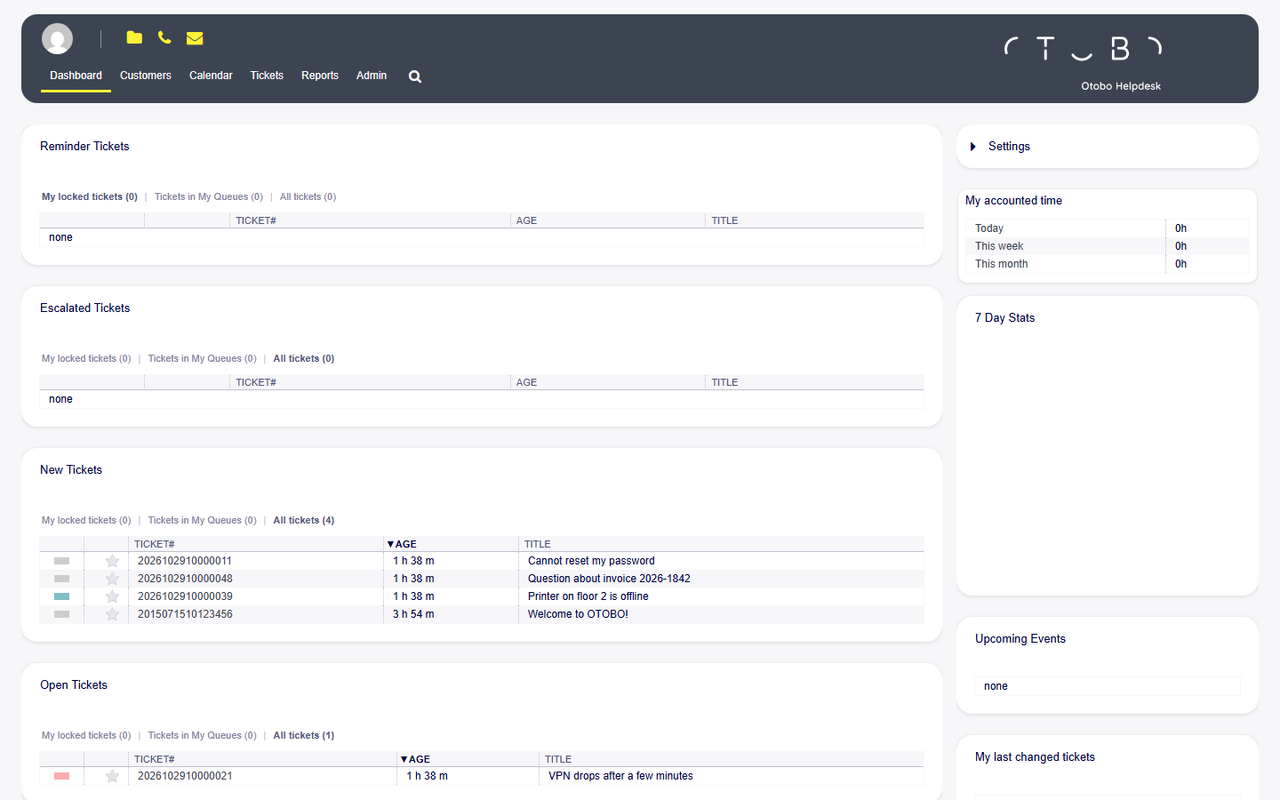
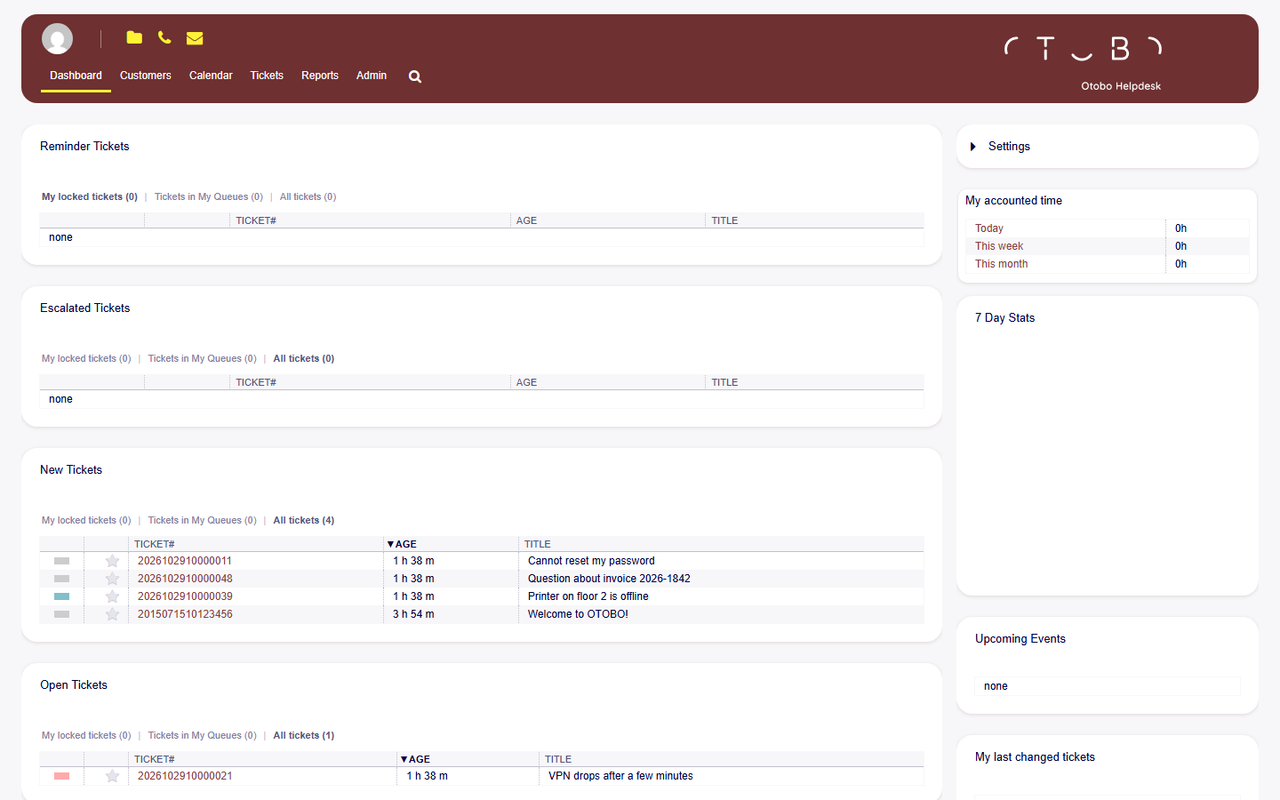
Modern UI Blue, Modern UI Green, Modern UI Gray und Modern UI Red
otobomodern-uiskinagentotobo-11
Für wen
- Sie wollen die OTOBO-11-Agentenoberfläche in Ihrer Farbe, ohne das Layout jedes Mal neu zu bauen
- Agenten sollen die Farbe selbst in den persönlichen Einstellungen wählen
- Header, Links und Schaltflächen sollen eine gemeinsame Akzentfarbe tragen
Lieferumfang
- Vier Skins: Modern UI Blue, Modern UI Green, Modern UI Gray und Modern UI Red
- Einbau in die Agenten-Oberfläche
- Kurze Anleitung, wie Agenten die Farbe wechseln
Voraussetzungen
- OTOBO 11.1
- Zugriff auf die Instanz, auf der der Skin liegen soll
Enthalten
- Installation auf Staging
- Übernahme auf Produktion
- Prüfung von Dashboard und Administration
Nicht enthalten
- Kundenportal
- Znuny
- Ein eigenes Logo oder weitere Farben außerhalb der vier Akzente
Ablauf
- 1
Farbe
- Akzent aus den vier Vorgaben wählen oder eine davon als Standard setzen
- 2
Einbau
- Skin auf der OTOBO-11.1-Instanz registrieren
- Agenten-Einstellung prüfen
- 3
Übergabe
- Auf Produktion übernehmen
- Wechsel in den persönlichen Einstellungen zeigen
Häufig gestellte Fragen
Alles Wichtige zu Umfang, Voraussetzungen und Lieferung.
Modern UI für OTOBO
Modern UI Blue, Modern UI Green, Modern UI Gray und Modern UI Red
Skin anfragen
info@softoft.de